JavaScript基础-JS初体验
JavaScript 基础系列第二章,通过一个“猜数字”游戏的案例,带领初学者们体验 JavaScript 的魅力。
PS:如果是有经验的开发者,可以直接跳过本章内容。
引言
在本章中,我们将一起完成一个简单的“猜数字”网页小游戏,体验一下 JavaScript 开发的基本流程。如果对于本章中的代码有任何疑惑,不要紧,各位初学 JS 的小伙伴只需要按照笔者的代码,一步步抄下来即可,在学习完后续的内容之后,你将解开所有的疑惑。
准备工作
相信观看本学习笔记的读者老爷都已经有过 HTML 和 CSS 的学习经历,但笔者还是想在这里多啰嗦几句。
代码编辑器
首先,任何编程相关的工作都需要一个合适的代码编辑器。前端程序员常用的代码编辑器为 VS Code ,没有下载安装的读者老爷可以点击跳转到官网进行下载,记得选择对应的操作系统哦~
下载完 VS Code 之后,各位读者老爷可以在扩展商店中搜索并安装自己喜欢的插件:
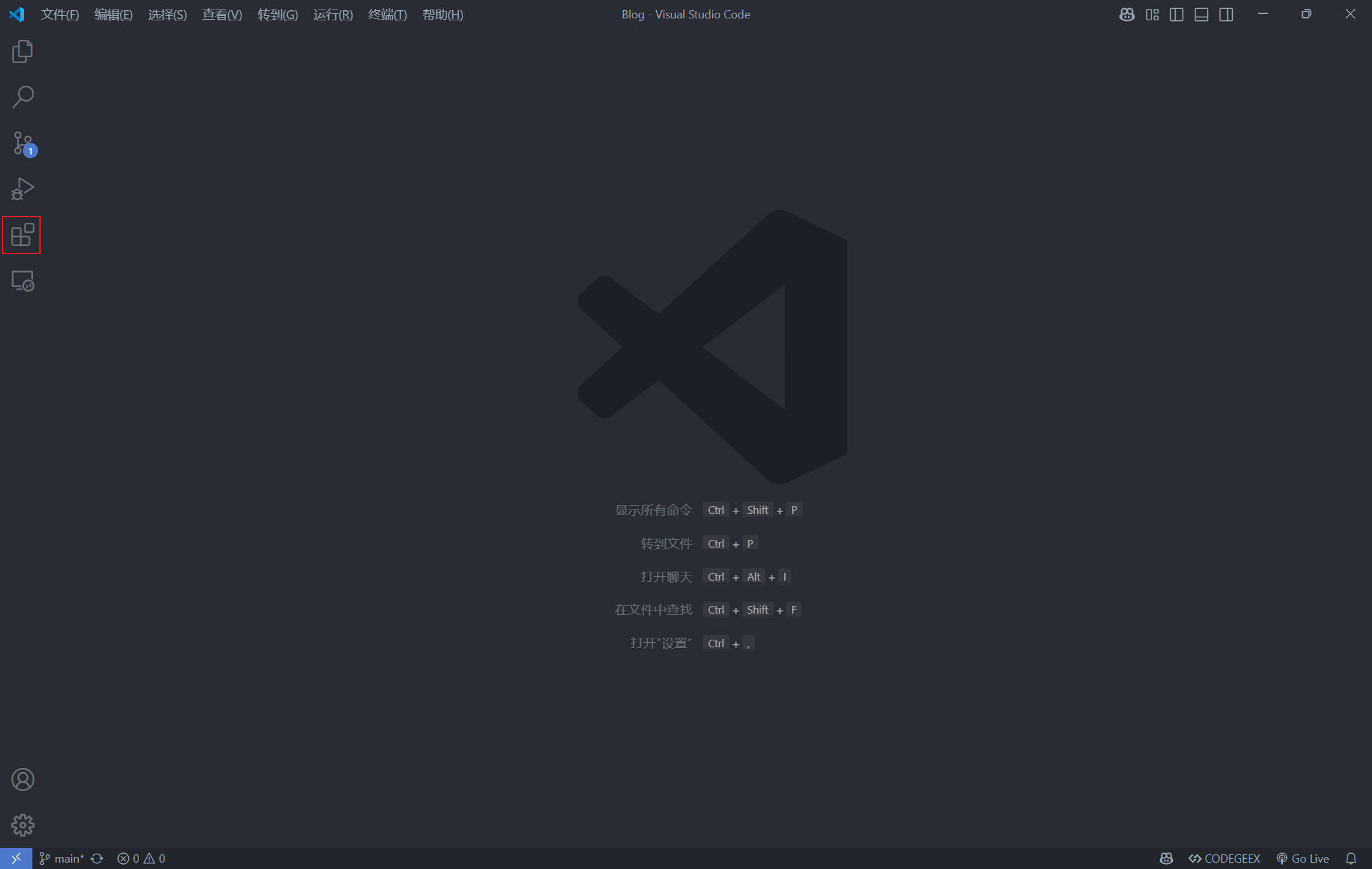
笔者在这里推荐几个前端开发常用到的插件,可以大大提升开发体验和效率,更多的好用插件推荐会单独写一篇文章来详细讲讲。
- Chinese (Simplified) Language Pack for Visual Studio Code:中文语言包,将 VS Code 的界面翻译成中文,方便初学者阅读。

- Error Lens:错误提示插件,将错误提示信息显示在代码行号旁边,方便快速定位错误。

- Live Server:实时预览插件,在开发过程中可以实时预览网页效果,保存代码即刷新页面,非常方便。

安装插件过后,可能会需要按照指引重启 VS Code ,重启之后插件才会生效。
编写代码
在准备好 VS Code 和相关插件后,我们可以正式进入代码编辑阶段,请确保你的输入法处于英文状态,避免出现输入错误。
- 在一个容易找到的位置新建一个文件夹,然后在 VS Code 中打开该文件夹。
- 在文件夹中新建一个名为
index.html的文件,键入!选择代码提示的第一个然后回车,并补充一行代码:
1 |
|
- 在文件夹下新建一个名为
index.js的文件,键入以下代码:
1 | console.log("Hello, JavaScript!"); |
- 回到
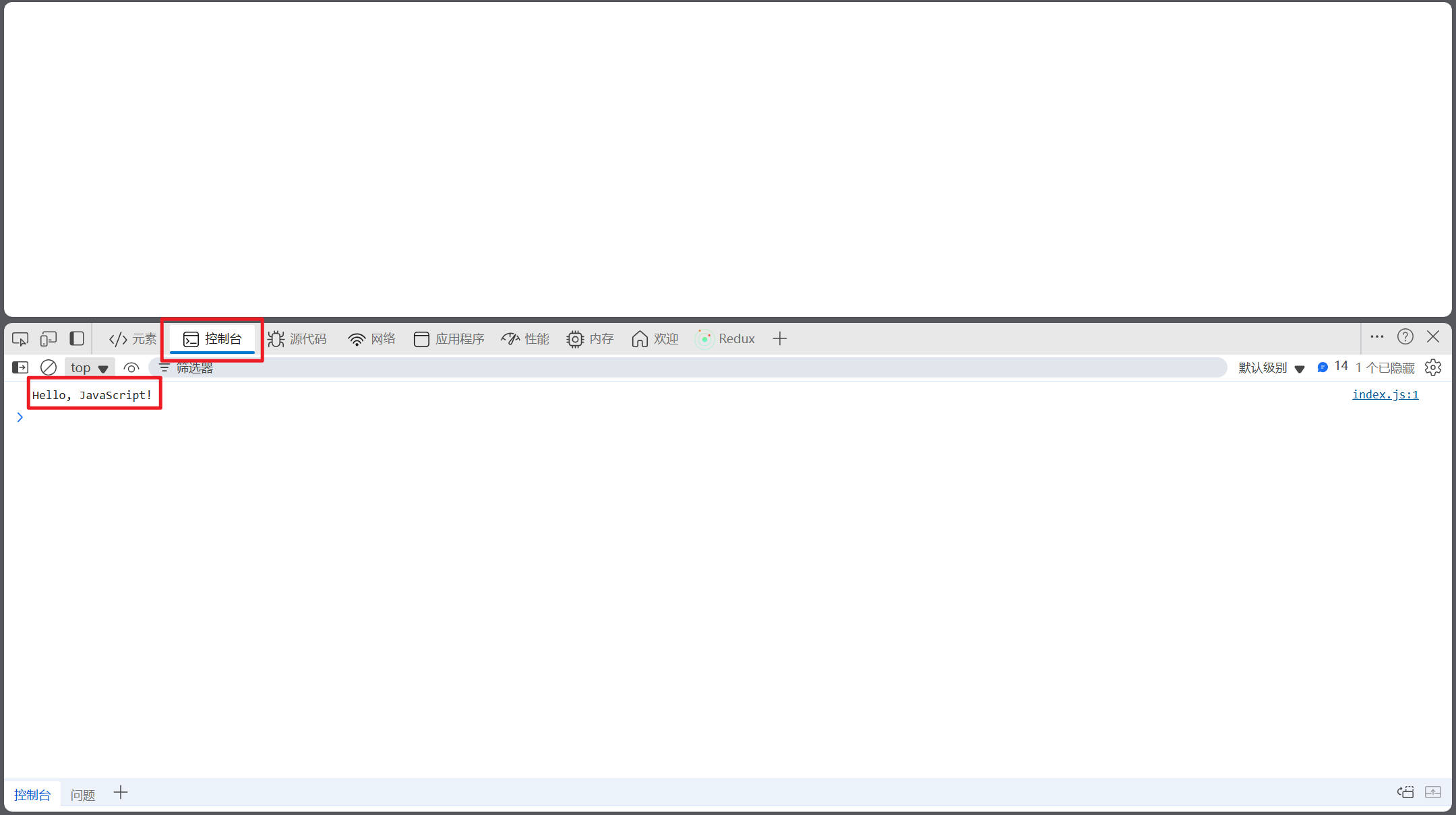
index.html代码中,右键代码编辑区域,选择Open with Live Server。 - 在浏览器中右键选择检查或 F12 打开开发者工具,选择控制台,如果一切顺利,你应该看到如下内容:
编写游戏
在完成准备工作之后,我们终于可以开始实现我们的“猜数字”游戏了。游戏的具体规则如下:
- 随机生成一个 0~100 之间的整数,玩家需要在输入框中输入一个数字,并点击提交按钮;
- 如果提交的数字等于随机生成的数字,则提示“恭喜你,猜对了!”;
- 如果提交的数字小于随机生成的数字,则提示“猜小了!”;
- 如果提交的数字大于随机生成的数字,则提示“猜大了!”;
- 如果提交的数字不在 0~100 之间,则提示“请输入 0~100 之间的数字!”。
有一定基础的读者可以自行思考实现这样一个“猜数字”游戏的思路,笔者将在这里给出一个参考实现,各位读者老爷可以对照着代码进行体验,具体涉及的所有语法知识都将在后面的章节讲解。
HTML 部分
1 |
|
JavaScript 部分
1 | // 设置答案 |
在完成两部分代码后,回到index.html文件,用 Live Server 打开,并打开浏览器开发者工具,如果一切顺利,你应该可以看到如下效果:

各位读者老爷可以根据参考代码自行体验小游戏,不知道各位有没有成功猜到答案呢~
结语
在本章中,我们通过一个“猜数字”游戏,体验了 JavaScript 开发的基本流程,各位读者老爷如果对代码有任何疑惑,可以继续阅读后续章节,相信大家在不断的学习过程中,一定可以解决现在的问题!如果对文章内容有任何疑问,可以在评论区留言,笔者会在看到的第一时间回复各位,也欢迎大家对笔者的写作内容提出建议(360° 螺旋鞠躬/)。
在接下来的章节中,我们将正式进入 JavaScript 语法的学习,敬请期待!