Hexo+Github搭建个人博客
这是一篇关于如何使用Hexo+Github搭建个人博客的教程,适合有一定 git 使用基础的人,且在后续博客编写发布流程中需要有一定的 Markdown 基础。
前言
笔者认为,搭建个人博客不仅可以帮助自己梳理所学的知识,还可以为其他正在学习的伙伴提供参考,所以大家都可以尝试搭建一个属于自己的个人博客,时常以博客的形式总结、分享自己的学习心得。本文将介绍如何使用Hexo+Github搭建个人博客。
PS:该方法适用于有一定 git 使用基础的人,且在后续博客编写发布流程中需要有一定的 Markdown 基础。
开始搭建
安装 Hexo
Hexo 是基于 Node.js 的静态博客网站生成器,所以在安装 Hexo 前我们需要先安装 Node.js,可以直接从官网下载,Windows 用户推荐使用官方的 Installer 工具(.msi)下载安装。
安装完成后,打开命令行,输入以下命令,若出现版本号则说明安装成功:
1 | node -v |
安装 Hexo,在命令行输入以下命令:
1 | npm install -g hexo-cli |
创建博客
安装完成之后,创建一个用于存放博客文件的文件夹,比如命名为 myblog,然后进入该文件夹,在该文件夹下打开命令行,输入以下命令:
1 | hexo init |
如果看到如下信息,说明初始化成功:
1 | INFO Cloning hexo-starter https://github.com/hexojs/hexo-starter.git |
接着安装需要的依赖:
1 | npm install |
博客目录介绍
下面是初始化后的博客目录结构,红框标记出的是比较重要的文件和子目录:
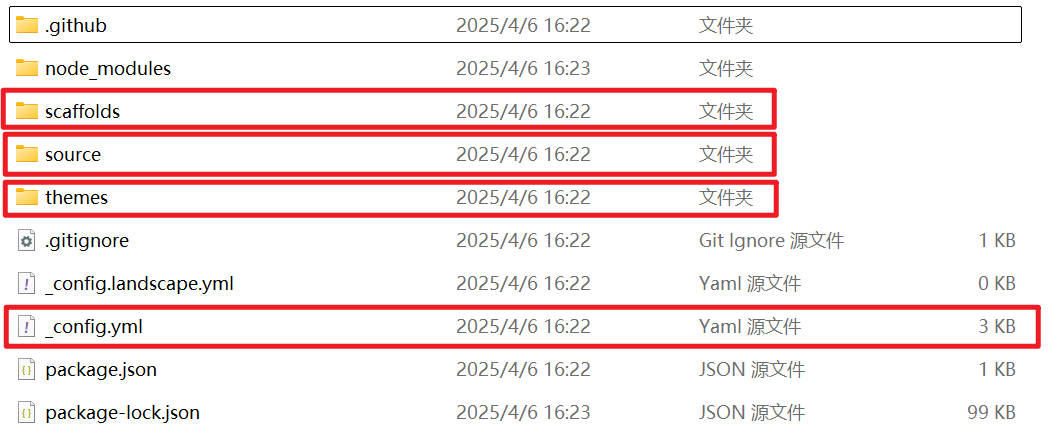
- _config.yml:博客的配置文件,包括博客标题、作者、主题、插件等配置。
- source/:存放博客文章的文件夹,文章以.md 为后缀名。
- themes/:存放博客主题的文件夹,默认主题为 landscape。
- scaffolds/:存放博客文章模板的文件夹,默认有三种模板:post、page、draft,可根据个人偏好进行个性化配置。
本地预览
在博客文件夹下打开命令行,输入以下命令:
1 | hexo s |
如果看到如下信息,说明本地预览启动成功:
1 | INFO Validating config |
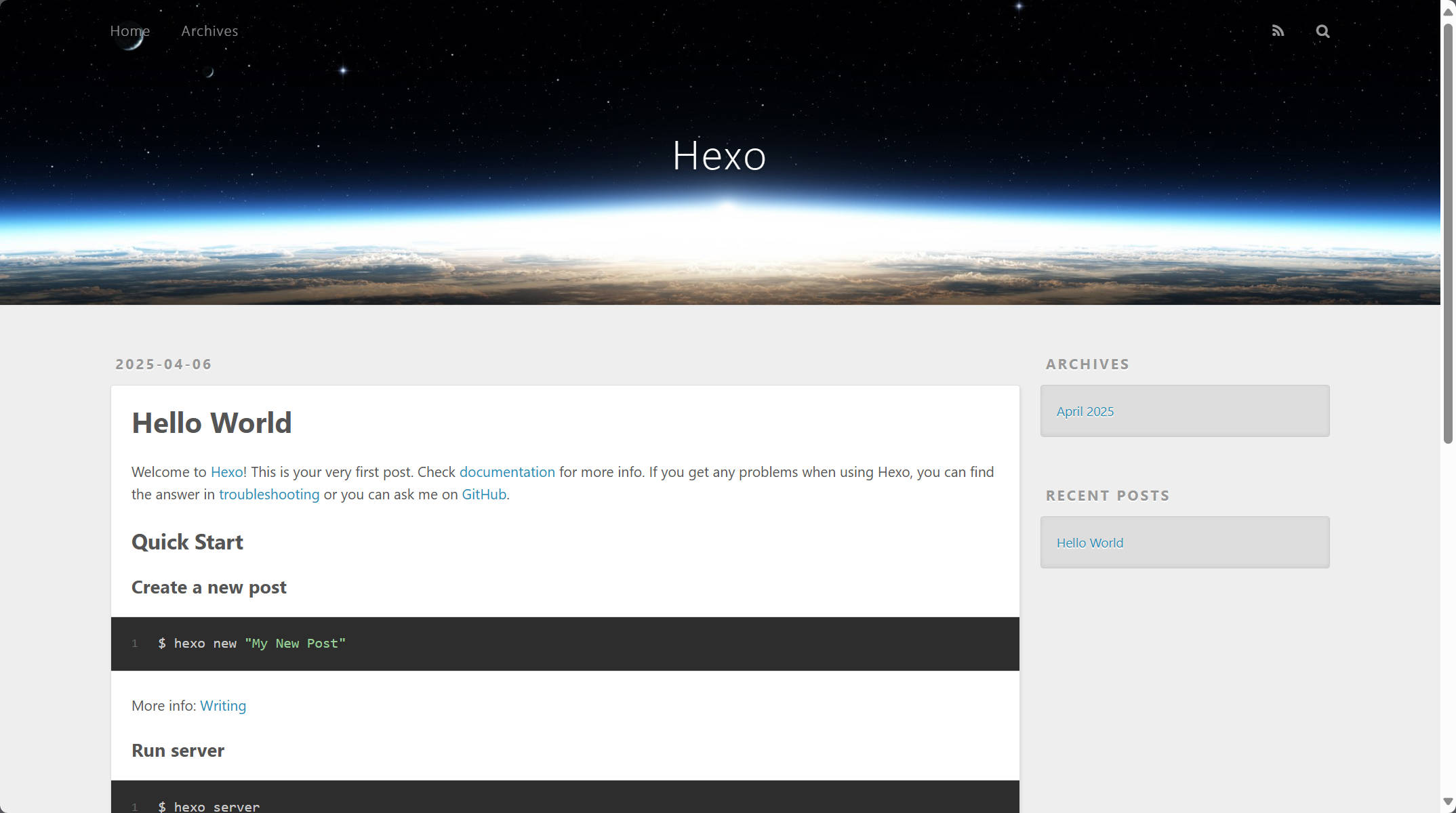
打开浏览器,输入 http://localhost:4000,即可看到博客的预览效果。
生成新文章
在博客文件夹下打开命令行,输入以下命令:
1 | hexo new "文章标题" # 随便起一个喜欢的标题 |
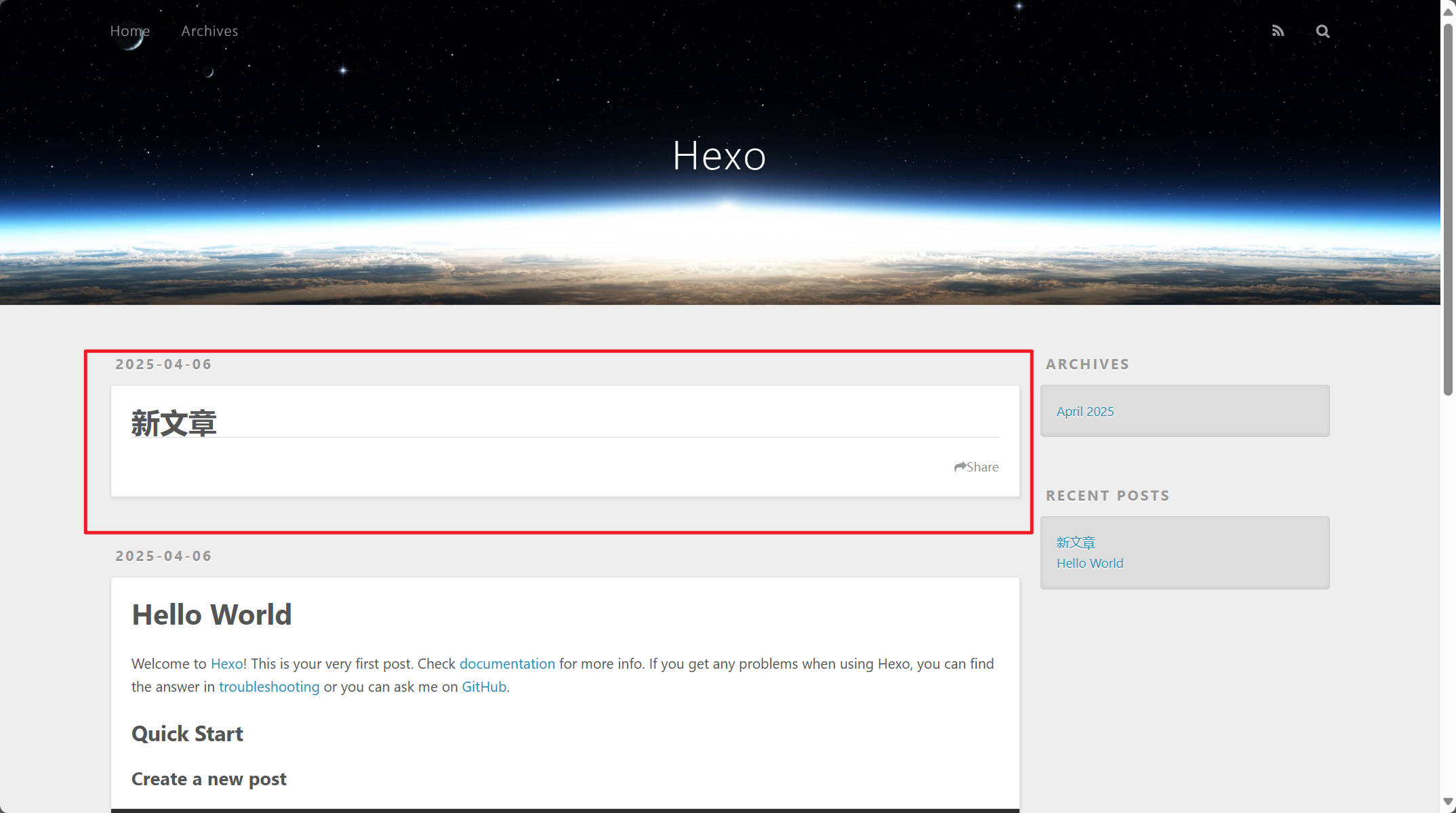
这时,在 source/_posts/ 目录下会生成文章标题.md文件,这就是你的第一篇博客文章了。
执行以下命令,将文章生成为静态网页:
1 | hexo g |
再次本地预览时,就可以看到新发布的文章了。
部署到 Github
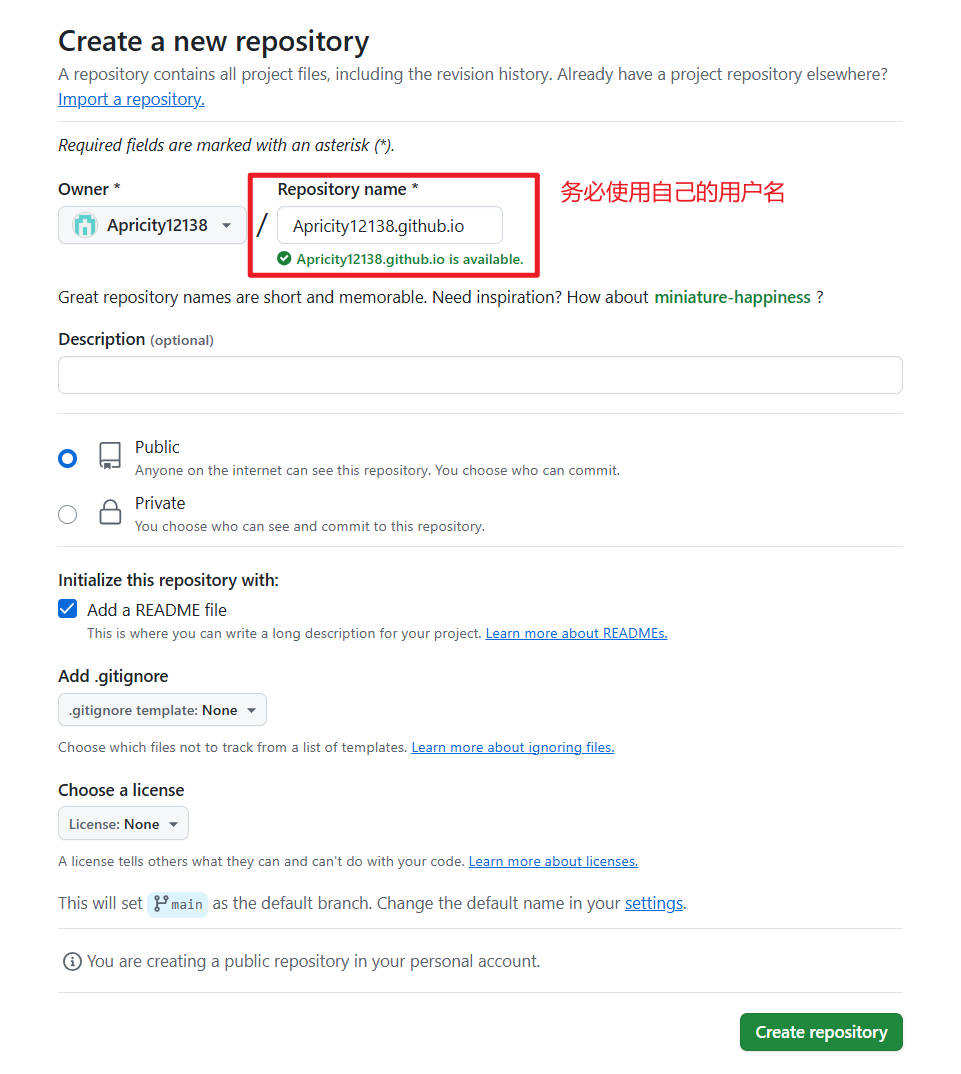
首先,你需要一个 Github 账号,如果没有的话,需要先注册一个。(Github 访问有困难的小伙伴,这里笔者推荐Watt Toolkit对 Github 进行加速,就可以正常访问了。)然后,创建一个仓库,仓库名称必须为用户名.github.io,比如我的仓库名称就是Apricity12138.github.io。
接着,在博客目录打开 Git Bash 创建本地 git 仓库(如果没有 git,则需要下载 git,配置说明),并将其推送至远程 Github 仓库(第一次使用的配置教程):
1 | git init |
成功推送到远程仓库之后,找到博客目录下的_config.yml文件,修改以下内容:
1 | # 这段内容通常在_config.yml文件的最下方 |
安装 git 部署依赖插件:
1 | npm install hexo-deployer-git --save |
然后执行以下命令,将博客部署到 Github(每次在本地添加、删除或修改文章后,都需要执行):
1 | hexo g |
最后,在浏览器中键入用户名.github.io,即可访问你的博客了。(如果遇到网络问题无法加载,请尝试开启 Watt Toolkit 的 Github 加速。)
结语
至此,你已经成功搭建了自己的个人博客,接下来就可以尽情地写博客了。当然,博客的搭建还有很多细节和技巧,比如更换主题、添加插件、自定义域名等,这里就不一一介绍了,有兴趣的小伙伴可以自行探索。如果需要的话,各位小伙伴可以在评论区留言,笔者会尽力解答,谢谢大家的支持!